XKRESSSX-TECHNOLOGY
BLOG INFORMASI ANAK MUDA.
The Best Infomation Tekhnologi
Visit Blognya | Baca Postnya | Sedot Ilmunya
Enjoy Blogging

Cara Memasang Widget Alexa Rank

Cara Memasang Widget Alexa Rank ~ Selamat pagi sobat. Thank's ya dah setia sama V-B. untuk kesetian sobat saya akan rajin post² menarik yang sesuai dengan keinginan sobat. oke mumpung saya lagi libur sebulan nih saya akan banyak² berbagi ilmu yang saya punya mengenai Blogging, Editing, Programing dan lain sebaginya. nah sekarang saya akan kasih sedikit tips mengenai Cara Memasang Widget Alexa Rank pada blog. untuk mendapatkan codenya tentunya kita harus berkunjung dulu ke Alexa. Ayo yang mau silahkan simak tutorial berikut ini.


Penasaran kan, Ayooooo lanjoott sobat..!

Tutor Mendapatkan Code Alexa :
1. Pertama sobat berkunjung dulu ke www.alexa.com.
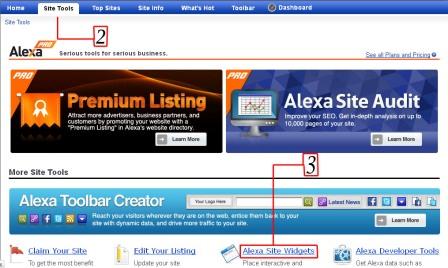
2. Kemudian sobat click menu bar "Site Tools"
3. Lalu sobat click "Alexa Site Widget". Lihat contoh gambar dibawah ini


4. Kemudian sobat pilih "Alexa Traffic Widget" sesuai keinginan sobat.
5. Lalu masukan link blog sobat pada kotak buildnya. [Tanpa http://] Exp : virtual-blogger.blogspot.com. kemudian click tombol "Build".sebagai contohnya lihat gambar berikut ini..


6. Setelah  sobat click "Build", Sobat tinggal milih salah satu code dari hasil "Build" blog sobat.


Tutor Memasang Widget Alexa Pada Blog :
1. Log in / Masuk ke account blogger sobat.
2. Kemudian click Tata letak => Add a gadget => HTML/JavaScript.
3. Copy code yang sobat pilih dari hasil "Build" tadi pada tab Alexa.
4. Pastekan pada Gadget yang sobat tambahkan tadi.
5. Click simpan dan lihat hasilnya.


Sekian dulu info dari saya, semoga bermanfaat ya sobat V-B.
Jangan lupa tinggalkan link blog sobat pada Guest Book atau Box Commentar, Nanti ku follow
Thank's By Admin Virtual Bogger.

Membuat Bayangan With Photoshop V.2

Membuat Bayangan With Photoshop V.2 ~ Selamat malam sobat V-B, terima kasih masih setia pada blog ini. Nah mumpung nie dah gak ada aktivitas, ayo baca aja postingan V-B ini yang akan menjelaskan cara Membuat Bayangan With Photoshop V.2. Artikel ini terkait juga dengan Membuat Bayangan With Photshop.Tapi cara yang 1 ini menggunakan Fitur anime {cocok buat anak² editor di facebook aku}. hasilnya bisa sobat liat dangan gambar berikut ini.. ↓↓↓


Tertarik untuk membuatnya sobat? ayo ikuti admin dengan tutorial berikut ini.

Tools :
• Photoshop
• Anime dan Background
• Ketenangan dan ketelitian
• Cemilan / Kopi

Tutor :
1. Buka photoshop milik sobat.
2. Open background dan anime milik sobat.
3. Setelah tools Background dan Anime terbuka pada photoshop silahkan sobat drag anime kebackgroudnya.
4. Setelah Anime dan Background menyatu, sobat copy layer Animenya dengan menekan CTRL + J pada keyboard.
5. Kemudian atur posisi layernya seperti gambar dibawah ini.


6. Terus sobat tinggal atur deh opacity gambarnya,jangan lupa sesuaikan layer copynya dengan layer yang aslinya [Besar Kecilnya Anime]. tepat pada gambar dibawah ini.


7. Sekarang tinggal disave sobat.. tekan CTRL + S aja langsung {Simple}.


Sekian dulu tips editnya dari saya, semoga bermanfaat bagi sobat² V-B.
Jangan lupa tinggalkan link blog sobat pada Guest Book atau Box Commentar. nanti ku Follow. OK!
Thank's By Admin Virtual Blogger

Kumpulan Brush Keren By V-B

Kumpulan Brush Keren By V-B ~ Yoo kembali lagi deh di Virtual-Blogger. nah nie pasangan dari postingan Kumpulan Font Keren By V-B, biar lengkap deh tools edit fotonya. mau tau isi dari Kumpulan Brush Keren By V-B. yukk baca yang dibawah ini


Halftone Brush
: http://www.brushking.eu/485/free-halftone-photoshop-brush-set.html :
Tech Brush Set V.6
: http://www.brushking.eu/479/z-design-tech-brush-set-v6.html :
Blood Marks Brush
: http://www.brushking.eu/405/blood-marks-brushes.html :
Vector Dip Brush
: http://www.brushking.eu/451/vector-drip-brushes.html :
Gladius Brush
: http://www.brushking.eu/447/gladius-brushes.html :
Energy Brush
: http://www.brushking.eu/434/energy-brushes.html :
Rising Smoke Brush
: http://www.brushking.eu/431/rising-smoke.html :
Techno Brush V.2
: http://www.brushking.eu/425/techno-brushes-ii.html :
High Res Paint Strokes Brush
: http://www.brushking.eu/428/high-res-paint-strokes-set-i.html :
SkullRibbles Brush
: http://www.brushking.eu/410/skullribbles.html :
Rusty Grunge Brush
: http://www.brushking.eu/421/rusty-grunge-2.html :
Danger Close Brush
: http://www.brushking.eu/396/danger-close-brushes.html :
80's Kunfu Brush
: http://www.brushking.eu/384/80-s-kunfu-brushes.html :

Note : Brush masih banyak lagi...jika ingin mencari Click Link Di bawah ini
[-] http://www.brushking.eu/
[-] http://myphotoshopbrushes.com/
[-] http://www.brusheezy.com/

Nah sekarang lengkap deh tools edit sobat.
Ok, Sekian dulu dari saya mengenai Brush keren nih. semoga bermanfaat bagi sobat V-B.!
Jangan lupa tinggalkan link blog sobat pada Guest Book atau Box Commentar, Nanti ku follow. OK!!
Thank's By Admin Virtual Blogger.

Kumpulan Font Keren By V-B

Kumpulan Font Keren By V-B ~ Selamat siang sobat V-B, Terima kasih atas kesetiaan anda kepada blog ini. oleh karena itu saya akan share semua font yang saya pakai untuk mengedit foto. Ayo langsng aja


Xtreem Font
: http://www.dafont.com/xtreem.font :
Starcraft Font
: http://www.dafont.com/starcraft.font :
Xero's Theorem Font
: http://www.dafont.com/xeros-theorem.font :
Collegiate Font
: http://www.dafont.com/collegiateflf.font :
SF Collegiate Font
: http://www.dafont.com/sf-collegiate.font :
Payday Font
: http://www.dafont.com/payday.font :
Pappos Blues Font
: http://www.dafont.com/pappos-blues-band-official-font.font :
Type Knight Font
: http://www.dafont.com/type-knight.font :
Quest Knight Font
: http://www.dafont.com/quest-knight.font :
Knight's Quest Font
: http://www.dafont.com/knights-quest.font :
Black Knight Font
: http://www.dafont.com/blackknightflf.font :
Kingjola Font
: http://www.dafont.com/kingjola.font :
Warning Font
: http://www.dafont.com/warning.font :
Slick 69 Font
: http://www.dafont.com/slick-69.font :
Urban & Slick Font
: http://www.dafont.com/urban-slick.font :
El & Font Gothic Font
: http://www.dafont.com/el-font-gohtic.font :
Distro Font
: http://blogbintang.com/download-font-distro-gratis :


Note : Masih banyak lagi font² yang keren dan menarik...Jika ingin mencari click link
[-] http://www.1001freefonts.com/
[-] http://www.dafont.com/


Oke, sekian dulu dari saya, semoga bermanfaat ya sobat V-B..!!
Jangan lupa tinggalkan link blog sobat pada Guest Book atau box Commentar. Nanti ku follow.!!
Thank's By Admin Virtual Blogger

Membuat Bayangan With Photoshop


Saat ini masih cukup trend untuk membuat logo atau gambar dengan memberikan bayangan dibawahnya, seolah-olah objek tersebut berada diatas kaca. Ada berbagai cara membuat efek tersebut dengan Photoshop. 

Berikut cara mudah membuat efek bayangan dengan teknik “Masking”.
Dengan teknik masking, untuk membuat efek bayangan hanya diperlukan beberapa
langkah saja. Agar lebih mudah, sebagai contoh akan dibuat bayangan untuk text. Ada beberapa istilah yang nantinya perlu dipahami, misalnya Layer dan Tools.


1. Buat layer baru dengan cara klik menu File > New… setelah tampil window New, bagian Preset sizes pilih ukuran yang lumayan besar, misalnya 800×600. Opsi yang lain biarkan saja, kemudian klik OK, maka akan ditampilkan layer baru.

2. Buat Text dengan memilih icon T (Horizontal Text Tool), tools disebelah kiri, kemudian klik di layer baru tersebut dan tulis misalnya “PHOTOSHOP” dengan ukuran text “72 pt”, pilih font yang agak tebal, misalnya “Arial Black” (pengaturan font bagian atas/toolbar). Biarkan warnanya tetap hitam.

    3. Copy text tersebut dengan memilih menu Layer > Duplicate Layer.. ketika muncul window konfirmasi duplicate layer, klik OK (atau tarik layer "PHOTOSHOP" tersebut ke icon “Create a new layer”). Text ini akan dijadikan bayangannya.


    4. Pilih Duplicate layer ( klik “Photoshop copy” di bagian layer ) tersebut dan Pilih Menu Edit > Transform > Flip Vertikal. Kemudian geser text yang sudah dibalik tersebut dibawah text Aslinya.


    5. Dibagian Layer, Pilih text bayangan tersebut, kemudian klik icon dibawahnya “Add layer mask”
    6. Klik “Gradient Tool” kemudian bagian warnanya pilih Foreground to Transparent.


    Setelah itu drag (isikan) saja di bayangan text dari bawah ke atas. Jika terbalik maka ubah dari atas ke bawah. Ulangi jika hasilnya masih kurang bagus.


              Maka hasilnya akan seperti ini :

    7. Nahhh...selesai deh...Tinggal disave atau CTRL + S.


    Sekian dulu info dari saya, Semoga bermanfaat bagi agan² semua..!!
    Jangan lupa tinggalkan Link blog sobat pada box commentar postingan ini..supaya saling Follow gitu dehh, OK!!!
    Thank's By Admin Virtual Blogger

    Cara Mengubah Warna Picture With Photoshop

    Hallo Sobat², Gimana kabarnya? baik kan? alhamdulillah kalo baik. Nah sekarang Admin akan memberikan sedikit tips tentang cara mengubah warna picture dengan photoshop. Pengen tau caranya? Ikuti saya mulai dari tutor pertama. Bismilah..!! Contoh Seperti gambar dibawah ini.


    1. Buka Photoshop yang ada didekstop anda.
    2. Click File lalu Open picture yang ingin diubah, Untuk lebih mudahnya lagi tekan  CTRL + O.
    3. Lihat pojok kanan bawah click kanan pada Background lalu click duplicate layer habis tuh tekan OK. Contoh gambar dibawah.


    4. Kemudian akan muncul Background copy, Nah sobat Delete layer aja Background yang pertama dan tinggalkan Background hasil duplicate tadi.
    5. Selanjutnya click kanan pada Background copy >> Bleeding Option >> Color Overlay. Lihat contoh gambar dibawah.


    6. Setelah click Bleeding option maka akan muncul layer style.
    7. Di layer style itu sobat cari style "Color Overlay", dan click.
    8. Nah..disitu sobat tinggal seting mau diganti warna apa picture tersebut, lalu ada kolom Normal disitu sobat ganti dengan HUE. Setingan dan hasilnya bisa anda Lihat contoh gambar berikut.

     SETINGAN
                                                         
    HASILNYA

    9. Save deh hasilnya, Untuk lebih mudahnya lagi bisa anda tekan CTRL + S.

    Burung Irian burung cendrawasih..!!
    Cukup sekian dan terima kasih..!!
    Semoga bermanfaat buat Sobat² Sekalian...
    Tinggalkan Link blog sobat pada Box Commentar biar kita saling Follow, OK!!
    Thank's by Admin Virtual Blogger.
    Related Posts Plugin for WordPress, Blogger...