XKRESSSX-TECHNOLOGY
BLOG INFORMASI ANAK MUDA.
The Best Infomation Tekhnologi
Visit Blognya | Baca Postnya | Sedot Ilmunya
Enjoy Blogging

Cara Membuat Password Pada Winrar

Cara Membuat Password Pada Winrar ~ Selamat pagi sobat. How are you today? Kali ini saya akan kasih tips tentang Komputer yaitu Cara Membuat Password Pada Winrar. Ayo penasaran kan? simak deh yang dibawah ini.


Bagaimana caranya? :
1. Buka file yang akan dibuat dalam bentuk Winrar
2. Click kanan filenya => Click Add to archive, Sebagai contoh liat dibawah ini.


3. Setelah itu akan muncul sebuah kotak setingan
4. Sobat click "Advanced" => "Set password" dan masukan password sesuai keinginan sobat


5. Click "OK".


Sekian dulu tips dari saya semoga bermanfaat bagi sobat² semua and Good Luck.
Thank's By Admin Virtual Blogger

Cara Membuat Folder Pribadi Pada Komputer

Cara Membuat Folder Pribadi Pada Komputer ~ Selamat pagi sobat. tentunya udah gak sabar kan untuk membaca postinga² V-B yang masih HOT pada tanggal 25 Mei 2012. nah untuk postingan kedua pada pagi hari ini mengenai Cara Membuat Folder Pribadi Pada Komputer, Ooopss, postingan ke 1 apa sobat? oh ia ya postingan ke 1 kita pada pagi hari nie yaitu Cara Mengganti Cursor Pada Blog. ayyoo langsung saja ya baca penjelasan mengenai Cara Membuat Folder Pribadi Pada Komputer.


Bagaimana cara membuatnya ? ayo simak dengan seksama :

Cara Membuat Folder Pribadi Pada Komputer. Maksudnya Mengunci folder pribadi, Misalkan anda punya Folder dengan nama DataRahasia, untuk mengunci folder anda tersebut caranya sangat mudah cukup anda rename folder anda dengan memakai akhiran .{21EC2020-3AEA-1069-A2DD-08002B30309D} misal semula folder anda bernama DataRahasia maka renamelah menjadi DataRahasia.{21EC2020-3AEA-1069-A2DD-08002B30309D} dengan pemberian nama baru tersebut (rename) itu artinya windows akan
mengarahkan folder tersebut ke Control Panel. Jadi ketika ada orang yang membuka Folder DataRahasia anda, maka orang tersebut akan membuka Control Panel bukan isi folder anda. Itu artinya data pribadi anda aman dari tangan-tangan jahil.

Untuk membuka kembali Folder anda secara normal, misal anda ingin melihat data anda, cukup anda rename folder anda tadi ke nama semula, misal jadi DataRahasia seperti sebelum direname.

Tips ini berjalan dengan baik di Windows XP SP2

note :
Ada banyak yang mengalami kesulitan tentang tidak bisa membuka kembali folder yang telah direname,
salah satu solusi termudahnya adalah : 
pastikan di komputer anda terinstal program Winzip kemudian klik kanan pada folder yang tidak mau di rename misal DataRahasia. {23EU2020-3AEA-10A9-A2FH-08013A40407Z} kemudian klik “add to zip file” hingga akan tercipta file DataRahasia.{23EU2020-3AEA-10A9-A2FH-08013A40407Z}. zip, setelah itu double klik file zip yang baru tercipta tersebut, dan anda akan melihat file yang terdapat dalam folder tersebut. Setelah itu di jendela Winzip, pilih menu Actions-->Select All (atau anda cukup tekan Ctrl+A) sehingga semua File dalam Winzip tersebut terpilih, setelah itu tinggal anda Drag file tersebut ke folder lain, atau ke dekstop.

 Sumber : http://vikrymadz.blogspot.com 


Good luck sobat V-B. semoga bermanfaat bagi sobat² semua
Thank's By Admin Virtual Blogger

Cara Mengatasi Komputer Hang

Cara Mengatasi Komputer Hang ~ Pagi sobat. ayo tanpa basa basi lagi saya akan kasih sedikit Tips mengenai komputer yang sedang hang yaitu Cara Mengatasi Komputer Hang. Bagaimakah caranya? ayo simak dengan seksama penjelasan berikut ini.


1. OS Yang Rusak
OS yang rusak adalah langkah yang sobat lakukan yaitu Re-Instal OS, tapi lebih baik jika kita tahu masalah pada OS, kita selesaikan masalah tersbut, baik masalah Crash dengan Softwar maupun terdeteksi virus.

2. RAM Yang Bermasalah
Masalah ini sering kali terjadi pada kaki / soket tembaga yang kotor, Bersihkan kaki tembaganya dengan karet penghapus pensil agar kotoran yang nempel bisa hilang.

3. Hardisk Yang Cacat
Kalo masalah ini gampang mengatasinya, sobat tinggal menukarkan Hardisknya pada toko yang sobat beli sebelum masa garansi habis, Artinya Hardisk yang baru dibeli tapi kualitas cacat.

4. Power Supply Sekarat
Kerusakan ini kemungkinan besar diakibatkan oleh panasnya suhu Power Supply, untuk mencegahnya sobat letakkan Komputer sobat pada tempat yang tidak mempengaruhi sirkulasi udara Power Supply dan juga debu yang menempel. Hendaknya kita bersihkan 2 bulan 1 kali.

5. Motherboard Yank Rusak
Untuk motherboard jika sudah banyak komponen yang terbakar lebih baiknya kita ganti motherboard tersebut karena bila kita ganti dengan part yang di jual di pasaran tidak akan bertahan lama dan juga berdampak buruk pada processor.

6. Debu Dan Kotoran
Masalah yang sering dianggap sepeleh ini sebaiknya kita jadwalkan maksimal 2 bulan 1 kali pembersiha CPU atau komputer kita. agar performa komputer tidak terlalu menurun.


Sekian dulu ya dari saya, Semoga bermanfaat bagi sobat semua.
Jangan lupa tinggalkan link blog sobat pada Guest book atau Box commentar, Nanti ku follow
Thank's By Admin Virtual BLogger

Cara Scan Virus With Smadav

Cara Scan Virus With Smadav ~ Nah selamat siang menjelang sore sobat V-B...gimana aktivitasnya? lancar kan?. mungkin komputer sobat terdeteksi virus, tertarik untuk membersihkannya? mumpung lagi jam istirahat gini...mending baca postingan V-B mengenai Cara Scan Virus With Smadav. artikel ini terkait dengan Mencegah Masuknya Virus Pada Komputer. penasaran kan? yukk baca tutorial berikut ini.

1. Buka aplikasi smadav sobat.


2. Trus sobat click menu bar "Scanner"
3. Kemudian sobat pilih file yang ingin sobat scan lalu tekan tombol "Scan"


4. Tunggu sampai proses Scanner selesai
5. Jika muncul kotak dialog yang berisi tentang keadaan komputer sobat tekan "OK"


6. kemudian sobat click "Virus"
7. Setelah itu click "Clean All"


8. selesai dehh...


sekian info dari saya, semoga bermanfaat bagi sobat² semua.
Jangan lupa tinggalkan link blog sobat pada Guest Book atau Box Commentar, nanti ku Follow.!
Thank's By Admin Virtual Blogger.

Mencegah Masuknya Virus Pada Kompuer

Virus selalu menjadi momok yang menakutkan bagi pengguna komputer. Virus mampu merusak sistem, hingga menghilangkan data penting kita. Salah satu cara penyebaran virus adalah melalui perangkat flash disk ataupun hard disk eksternal, dimana keduanya merupakan media penyimpanan yang sering kita colok ke komputer teman ataupun komputer di warnet. Internet pun sudah menjadi salah satu media penyebaran virus.
Lantas bagaimana cara melindungi data yang kita milki?

1. Gunakan Antivirus Pada Komputer Sobat.
Saat ini berbagai macam antivirus dengan berbagai merek. Anda bisa memilihnya berdasarkan keinginan Anda. Antivirus yang tersedia pun ada yang berbayar dan ada juga yang gratis. Antivirus berbayar biasa banyak dipilih karena dilengkapi dengan layanan sales after service yang baik. Update database pun dilakukan secara rutin. Apabila Anda sudah menggunakan antivirus, ingat selalu untuk melakukan scan dalam sistem Anda.


2. Jangan Lakukan Double Click.
Saat ingin mengambil data dari flash disk ataupun hard disk, usahakan jangan melakukan double click folder yang ada karena memungkinkan masuknya virus. Bukalah folder melalui Windows Eksplorer yang ada di sebelah kiri.

3. Buatlah Folder Autorun.inf.
Autorun pada windows bisa menjadi jembatan masuk keluarnya virus menuju komputer ataupun laptop. Jika Anda mencolok flash disk ataupun perangkat USB lainnya pada komputer Anda, biasanya feature autorun akan otomatis berjalan. Anda bisa saja mematikan feature tersebut atau buatlah sebuah folder dengan nama autorun.inf. Hal ini akan mencegah virus tersebut membuat sarang baru dengan nama yang sama dengan folder kita, sehingga flash disk ataupun hard disk kita aman dari serangan virus.


4. Nonaktifkan Autorun/Autoplay Pada Komputer.
Mematikan fungsi autorun merupakan hal yang bisa dilakukan untuk melindungi komputer.
Ikuti langkah² berikut:

• Klik Start > Run, ketik “gpedit.msc” dan tekan Enter. Masuk ke Computer Configuration\ Administrative Templates\ Windows Components\ Autoplay Policies\ kemudian pilih “Turn off Autoplay”
• Non aktifkan Autoplay dengan  pilih Enabled, lalu pilih All Drives bila ingin mematikan semua fungsi autorun di semua media termasuk hard disk, atau pilih CD-ROM and removable media drives untuk mematikan autorun hanya di CD ROM dan Flashdisk. Lalu klik OK.


Selamat mencoba ya sobat tips Mencegah Masuknya Virus Pada Kompuer dari saya.
Jangan lupa tinggalkan link blog sobat pada Guest Book atau Box Commentar, Nanti ku Follow, OK!!
Thank's By Admin Virtual Blogger


Cara Mengubah Windows XP ke Windows 7

Jika sobat bosan ato jenuh dengan tampilan windows xp dan ingin mencoba fitur dari Windows 7, tanpa harus mengganti OS Windows XP ke Windows 7 silahkan lanjutin baca :)
ada cara gratis neh untuk merubah tampilan Windows XP ke Windows 7 (seven)" dengan "Seven Transformation Pack 1.0". Cara kerjanya, aplikasi ini akan menambahkan beberapa theme, mengganti icon, skin, dan toolbar, serta menukar sejumlah file-file sistem. Selain XP, Windows Server 2003 juga bisa diubah tampilannya menjadi serupa Windows 7. Setup Screen, Welcome Center, menu Configure User Account, Boot Screen, Windows Login, dan fitur WinFlip milik Windows 7 juga bisa kita nikmati. Berikut beberapa Tampilan Seven Transformation Pack 1.0 :

Tampilan Windows 7 Log On


Tampilan Windows 7 Dekstop


Tampilan Windows 7 Flip


Tertarik? Pengen tahu caranya.....? simak Tips berikut ini :

1. Download Seven Transformation Pack 1.0 Masuk Sini Sobat 
2. Simpan hasil Download tersebut di Drive yang anda kehendaki.
3. Install Seven Transformation Pack 1.0 tersebut.
4. Pastikan semua aplikasi anda sudah di closed, Reboot Komputer anda.
5. Selamat mencoba.....dan selamat berkreasi.


Sekian Dulu Info Dari Saya, Semoga Bermanfaat bagi sobat² semua..!!
Jangan lupa tinggalkan link blog sobat pada box commentar, Nanti ku Follow.
Thank's By Admin Virtual Blogger.

Fungsi CTRL A-Z Pada Keyboard

Berikut ini adalah fungsi CTRL A-Z pada keyboard...


# CTRL + A : [ALL] Fungsi mem-Blok keseluruhan teks
# CTRL + B : [BOLD] Fungsi Menebalkan teks
# CTRL + C : [COPY] Fungsi meng- Copy teks
# CTRL + D : Fungsi membuka menu/kotak dialog Font
# CTRL + E : [EQUATOR] Fungsi rata tengah teks
# CTRL + F : [FIND] Fungsi membuka menu/kotak dialog Find and Replace
# CTRL + G : [GO TO] Fungsi membuka menu/kotak dialog Find and Replace
# CTRL + H : Fungsi membuka menu/kotak dialog Find and Replace (tab Replace)
# CTRL + I : [ITALIC] Fungsi membuat teks menjadi miring
# CTRL + J : [JUSTIFY] Fungsi rata kanan & kiri pada teks
# CTRL + K : Fungsi membuka menu/kotak dialog Insert Hyperlink
# CTRL + L : [LEFT] Fungsi rata kiri pada teks
# CTRL + M : Fungsi menggeser First Line Indent dan Left Tab pada mistar
# CTRL + N : [NEW] Fungsi membuka dokumen baru
# CTRL + O : [OPEN] Fungsi membuka menu/kotak dialog Open
# CTRL + P : [PRINT] Fungsi membuka menu/kotak dialog Print
# CTRL + Q : Fungsi menghilangkan nomor urut
# CTRL + R : [RIGHT] Fungsi membuat teks menjadi rata kanan
# CTRL + S : [SAVE] Fungsi menyimpan dokumen
# CTRL + T : Fungsi menggeser Left Tab pada mistar dokumen
# CTRL + U : [UNDERLINE] Fungsi menggarisbawahi teks
# CTRL + V : [PASTE] Fungsi menampilkan hasil teks yang sudah di Copy
# CTRL + W : Fungsi menyimpan dan langsung menutup program ms. Office
# CTRL + X : Fungsi mengcut atau memotong teks
# CTRL + Y : [REDO] Fungsi mengulang kembali aktivitas yang dibatalkan
# CTRL + Z : [UNDO] Fungsi membatalkan aktivitas terakhir

 Sekian info dari admin Gak Punya Nama
 Semoga bermanfaat bagi Agan² sekalian.. ^_^

Cara Menginstal Brush Pada Komputer

Nah kalo yang tadi kan Admin share ilmu tentang cara menginstal font pada komputer, Kalo sekarang Admin bakal share ilmu tentang MEGINSTAL BRUSH PADA KOMPUTER, To the point aja ya..? yuukk ikuti Admin..!!

1. Pertama download dulu brush yang kamu suka, untuk mencari banyak brush Masuk Sini.
2. Jika selesai mencari Brsuh download dulu Brushnya.
3. Nah sekarang kan dah habis download tuh Brushnya kita Open folder >> Click kanan Filenya >>    Extract Here >> Copy File ABRnya. Seperti gambar dibawah ini ???

 
4. Click Copy. Lanjoot perjalanan gan yaitu Paste file ABR tersebut di Folder Brush, kita buka Local Disk C >> Program Files >> Adobe >> Photoshop CS >> Presets >> Brushes. Seperti Gambar Dibawah Ini ?


5. Sekaran masuk ke photoshop dan pilih "Brush Tool" Atau tekan tombol B Di samping kiri photoshop. Seperti gambar dibawah ini ???


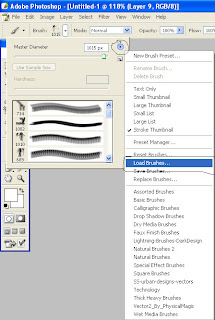
6. Load file ABR atau Brush yang kamu paste tadi. Caranya lihat gambar dibawah ini ???


7. Selesai deh...hahahaha, Mudah kan ? kalo begitu Selamat mencoba..!!

Sekian info dari admin Gak Punya Nama
Semoga bermanfaat bagi Agan² sekalian.. ^_^


Cara Menginstal Font Pada Komputer

Okey, Kali ini admin akan memberikan sedikit Tips tentang program. Yaitu cara MENGINSTAL FONT PADA KOMPUTER. Tanpa Basa-Basi lagi, Lansung aja kita ke tutorial yang pertama..!!
1. Pertama masuk dulu ke Dafont untuk mencari font yang ingin di download.
2. Setelah selesai mendownload Font >> Open Folder >> Extract Here
3. Lalu copy  file TTFnya Atau TrueType Font, Seperti pada gambar dibawah ini.

 
4. Setelah click copy, Pergi ke Control Panel >> Font
5. Paste file TTF tersebut di folder Font, Seperti gambar dibawah ini


6. Langkah selanjutnya kita masuk ke folder font lalu open file TTF yang kamu paste tadi...

Sekian ilmu dari saya Fadli {http://www.facebook.com/fadli.oncf}
Selamat mencoba ^_^...
Related Posts Plugin for WordPress, Blogger...